
稿定设计PS
在线PS图片处理工具,免安装,浏览器中直接编辑和美化图片。
 Photopea
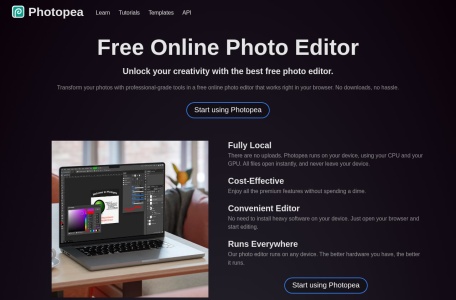
Photopea 是一款运行在浏览器中的专业级图像编辑工具。打开网页即可使用,无需安装、无需注册,也不依赖高性能本机配置。它解决的核心问题是:在没有 Photoshop 的环境中完成 PSD 编辑、图层合成、调色与特效制作,同时兼容多种主流设计格式。
学完本教程后,你将能够:
开始操作前,确认以下条件:
| 条件项 | 要求 |
|---|---|
| 浏览器 | Chrome、Edge、Firefox、Safari 任一现代浏览器 |
| 网络 | 首次加载需联网,之后可离线使用 |
| 素材 | 准备一张或多张图片,或一个 PSD 文件 |
| 账号 | 无需注册,直接访问即可 |
https://www.photopea.comMore → Language → 选择 简体中文新建项目,在弹窗中输入宽度、高度(单位可选像素、厘米等),点击 创建从计算机打开,选择目标文件后双击导入图层面板 中点击选中目标图层移动工具(V) 调整位置自由变换(Ctrl+T / Cmd+T) 缩放或旋转图层,按住 Shift 保持比例新建图层 按钮添加空白图层Ctrl+[ / Ctrl+] 快速移动滤镜模糊 → 高斯模糊预览 实时查看效果确定 应用添加图层样式:
混合选项)投影、内发光、描边 等样式确定 生效文件 → 导出为| 格式 | 适用场景 |
|---|---|
| PNG | 需要透明背景、高保真 |
| JPG | 照片、体积优先 |
| WebP | 网页展示,兼顾质量与体积 |
| SVG | 矢量图形 |
| PSD | 保留全部图层继续编辑 |
保存,文件自动下载到本地完成以上步骤后,你将获得一个从 Photopea 导出的成品文件。若导出为 PSD,文件可在 Photoshop 中无缝继续编辑;若导出为 PNG/JPG/WebP,可直接用于网页、社交媒体或印刷打样。
| 问题 | 原因 | 解决方法 |
|---|---|---|
| 打开 PSD 后字体缺失 | 本机未安装对应字体 | 点击顶部提示条中的 加载字体,或手动替换为本地可用字体 |
| 界面卡顿 | 项目过大或图层过多 | 合并部分不需要单独编辑的图层(Ctrl+E),关闭不需要的面板 |
| 导出 PNG 背景不透明 | 画布本身含背景图层 | 删除或隐藏背景图层后再导出 |
| 快捷键无响应 | 输入法处于中文状态 | 切换到英文输入法后重试 |
| 文件打不开 | 格式不受支持 | 确认文件扩展名在支持列表中:PSD、XD、Sketch、GIMP、RAW、PDF 等 |
Photopea 适合中小型项目的快速编辑、格式转换与协作审阅。对于超大尺寸海报(超过 10000px)、复杂 3D 渲染或需要 CMYK 印刷分色的专业出版流程,建议使用桌面端 Photoshop 或其他专用工具。
本站星渡导航提供的Photopea都来源于网络,不保证外部链接的准确性和完整性,同时,对于该外部链接的指向,不由星渡导航实际控制,在2026年8月23日 上午11:52收录时,该网页上的内容,都属于合规合法,后期网页的内容如出现违规,可以直接联系网站管理员进行删除,星渡导航不承担任何责任。